IPTV PC Windows : comment regarder l’IPTV sur son ordinateur en 2026
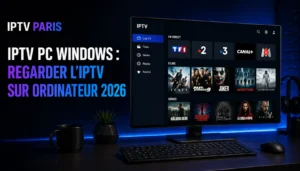
L’IPTV PC Windows permet de regarder toutes vos chaînes, vos films en VOD et vos matchs en catch-up directement depuis votre ordinateur Windows, sans boîtier supplémentaire. Avec IPTV Paris et les bonnes applications, votre PC devient un terminal IPTV complet capable d’afficher les flux HD et 4K en plein écran depuis n’importe quelle pièce de votre domicile.
Dans ce guide, nous allons vous présenter les meilleures applications IPTV pour Windows, comment configurer votre accès IPTV Paris sur chacune d’elles, comment utiliser la liste M3U sur PC et comment optimiser votre expérience de visionnage sur grand moniteur ou en projection TV.
Sommaire
- Les meilleures applications IPTV pour PC Windows
- Configurer IPTV Paris sur VLC Windows
- Configurer IPTV Paris sur IPTV Smarters Pro Web
- Configurer IPTV Paris sur Kodi Windows
- Utiliser la liste M3U sur PC Windows
- Optimiser l’expérience IPTV sur PC Windows
- FAQ IPTV PC Windows
Les meilleures applications IPTV pour PC Windows
Il existe plusieurs applications compatibles avec l’IPTV PC Windows et l’accès IPTV Paris. Voici un comparatif des meilleures options selon votre niveau technique et vos besoins.
| Application | Type de connexion | Niveau |
|---|---|---|
| VLC Media Player | Liste M3U | Débutant |
| IPTV Smarters Pro Web | Xtream Codes | Débutant |
| Kodi + IPTV Simple Client | M3U + EPG | Intermédiaire |
| Perfect Player PC | M3U + EPG | Intermédiaire |
| Simple TV | M3U | Débutant |
Configurer IPTV Paris sur VLC Windows
VLC Media Player est l’application la plus simple pour démarrer avec l’IPTV PC Windows. Elle est gratuite, disponible sur tous les systèmes Windows et supporte nativement les listes M3U de IPTV Paris.
- Téléchargez et installez VLC Media Player depuis le site officiel si ce n’est pas déjà fait
- Ouvrez VLC et cliquez sur Média dans le menu supérieur
- Sélectionnez Ouvrir un flux réseau
- Collez l’URL de votre liste M3U IPTV Paris dans le champ URL
- Cliquez sur Lire : la liste de chaînes se charge dans la liste de lecture VLC
- Double-cliquez sur n’importe quelle chaîne pour lancer la lecture en plein écran
Configurer IPTV Paris sur IPTV Smarters Pro Web
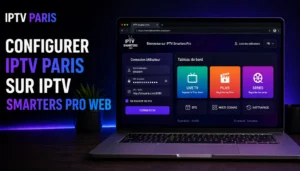
IPTV Smarters Pro propose une version web accessible directement depuis un navigateur Windows, sans installation d’application. C’est la solution la plus rapide pour accéder à votre accès IPTV Paris sur IPTV PC Windows. Pour la configuration complète, consultez notre guide IPTV Smarters Pro.
- Ouvrez votre navigateur Windows (Chrome, Edge ou Firefox)
- Accédez à l’interface web d’IPTV Smarters Pro
- Sélectionnez Connexion via Xtream Codes
- Entrez l’URL du serveur, votre nom d’utilisateur et votre mot de passe IPTV Paris
- Patientez pendant le chargement de la liste de chaînes, films et séries
- Naviguez entre les sections Chaînes en direct, Films et Séries depuis l’interface web
Configurer IPTV Paris sur Kodi Windows
Kodi est la solution la plus complète pour l’IPTV PC Windows grâce à son interface media center et sa gestion avancée du guide EPG via le plugin IPTV Simple Client. Sa configuration est légèrement plus technique mais offre l’expérience la plus proche d’un boîtier TV.
- Téléchargez et installez Kodi depuis le site officiel kodi.tv
- Dans Kodi, allez dans Extensions > Mes extensions > Clients PVR
- Activez et configurez IPTV Simple Client
- Dans les paramètres du plugin, entrez l’URL de votre liste M3U IPTV Paris dans le champ M3U
- Entrez également l’URL EPG fournie dans votre espace client pour activer le guide des programmes
- Redémarrez Kodi : les chaînes apparaissent dans la section TV en direct
Utiliser la liste M3U sur PC Windows
La liste M3U est le format universel pour accéder aux chaînes IPTV Paris sur IPTV PC Windows. Voici comment l’obtenir et l’utiliser efficacement sur votre ordinateur.
Récupérer l’URL M3U dans votre espace client
Connectez-vous à votre espace client IPTV Paris et copiez l’URL de votre liste M3U depuis la section informations de connexion. Cette URL contient vos identifiants et donne accès à l’intégralité du catalogue de chaînes depuis n’importe quelle application compatible M3U sur Windows.
Ouvrir le fichier M3U téléchargé
Vous pouvez également télécharger le fichier M3U depuis votre espace client IPTV Paris et l’ouvrir directement dans VLC, Kodi ou Perfect Player en double-cliquant sur le fichier. Windows associe automatiquement les fichiers .m3u à votre lecteur vidéo par défaut si VLC est installé sur votre système.
Optimiser l’expérience IPTV sur PC Windows
Quelques réglages simples permettent d’améliorer considérablement l’expérience IPTV PC Windows avec IPTV Paris.
Désactiver l’accélération matérielle si nécessaire
Si vous constatez des saccades ou des artefacts visuels lors de la lecture des flux HD dans VLC sur Windows, désactivez l’accélération matérielle dans les préférences de VLC (Outils > Préférences > Entrée/Codecs > Décodage accéléré par le matériel : Désactivé). Cette option résout la plupart des problèmes de décodage sur les configurations PC avec GPU intégré.
Utiliser le mode plein écran avec raccourcis clavier
Dans VLC, appuyez sur F pour basculer en plein écran et sur Espace pour mettre en pause. Ces raccourcis sont particulièrement pratiques lors des matchs sur IPTV Paris pour basculer rapidement entre plein écran et bureau Windows sans utiliser la souris. La liste complète des raccourcis clavier VLC est référencée sur le site officiel de la communauté VLC wiki.videolan.org.
Diffuser depuis PC vers TV via HDMI
Pour profiter de vos chaînes IPTV Paris sur grand écran depuis votre PC Windows, connectez votre ordinateur à votre téléviseur via un câble HDMI et sélectionnez l’entrée HDMI sur votre TV. Réglez la résolution Windows sur celle de votre téléviseur (1080p ou 4K) et lancez VLC en plein écran pour une expérience identique à celle d’un boîtier Android Box.
FAQ — IPTV PC Windows
Quelle est la meilleure application IPTV pour PC Windows ?
VLC Media Player est la solution la plus simple et la plus universelle pour l’IPTV PC Windows. Pour une expérience plus complète avec guide EPG et catch-up, Kodi avec IPTV Simple Client est la meilleure option. Les deux sont gratuites et entièrement compatibles avec IPTV Paris.
Peut-on regarder la Ligue 1 sur PC Windows avec IPTV Paris ?
Oui. Toutes les chaînes disponibles dans votre accès IPTV Paris sont accessibles sur PC Windows, y compris DAZN et beIN Sports pour la Ligue 1. La qualité HD est identique sur PC Windows à celle disponible sur Smart TV ou Fire Stick.
Faut-il un logiciel payant pour l’IPTV sur PC Windows ?
Non. VLC Media Player et Kodi sont entièrement gratuits et suffisent pour accéder à votre accès IPTV Paris sur PC Windows. Seul l’abonnement IPTV Paris est nécessaire. Consultez notre guide abonnement IPTV pour choisir votre formule.
L’IPTV PC Windows fonctionne-t-il sur Mac ?
VLC et Kodi sont également disponibles sur macOS. Votre accès IPTV Paris fonctionne donc sur Mac avec exactement les mêmes applications et la même procédure de configuration que sur Windows.
Peut-on accéder à la VOD depuis PC Windows ?
Oui. Via IPTV Smarters Pro Web ou Kodi, vous accédez à la section VOD complète de IPTV Paris avec films et séries. VLC ne propose pas de navigation VOD intégrée mais peut lire n’importe quel flux VOD si vous collez directement l’URL du contenu.
L’IPTV PC Windows consomme-t-il beaucoup de ressources ?
Non. La lecture d’un flux HD via VLC consomme généralement moins de 5% du CPU d’un ordinateur moderne sous Windows 10 ou 11. Même les PC d’entrée de gamme avec 4 Go de RAM gèrent sans difficulté les flux HD de IPTV Paris en plein écran.
Peut-on utiliser le catch-up sur PC Windows ?
Oui, via Kodi avec IPTV Simple Client ou IPTV Smarters Pro Web. Ces deux solutions intègrent le guide EPG avec accès au catch-up pour revoir les émissions et matchs manqués directement depuis votre navigateur ou l’interface Kodi sur Windows.