IPTV Android Box : comment configurer l’IPTV sur son boîtier Android en 2026
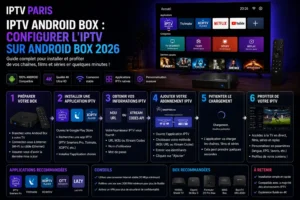
L’IPTV Android Box est la solution la plus populaire pour transformer n’importe quel téléviseur en terminal IPTV complet. Avec IPTV Paris, votre boîtier Android donne accès à plus de 10 000 chaînes en HD et 4K, à la VOD, au catch-up et au guide EPG, le tout depuis une interface fluide et intuitive adaptée à la télécommande.
Dans ce guide, nous allons vous présenter les meilleurs boîtiers Android Box compatibles avec IPTV Paris, comment choisir le modèle adapté à votre budget, comment installer TiviMate ou IPTV Smarters Pro et comment optimiser les paramètres de votre boîtier pour une qualité d’image maximale.
Sommaire
- Comment choisir son Android Box pour l’IPTV ?
- Les meilleurs modèles d’Android Box en 2026
- Installer TiviMate sur Android Box
- Installer IPTV Smarters Pro sur Android Box
- Optimiser son Android Box pour l’IPTV
- Résoudre les problèmes courants sur Android Box
- FAQ IPTV Android Box
Comment choisir son Android Box pour l’IPTV ?
Tous les boîtiers Android Box ne sont pas équivalents pour l’IPTV Android Box. Voici les critères essentiels à vérifier avant d’acheter un boîtier pour profiter de IPTV Paris dans les meilleures conditions.
Système d’exploitation : Android TV vs Android standard
Les boîtiers sous Android TV ou Google TV donnent accès au Google Play Store officiel et sont nativement optimisés pour un usage sur grand écran avec télécommande. Les boîtiers sous Android standard (comme les X96 ou H96) nécessitent l’installation manuelle des APK, ce qui complique légèrement la mise en place de votre accès IPTV Paris.
Processeur et RAM
Pour une IPTV Android Box fluide en HD et 4K, choisissez un boîtier équipé d’un processeur Amlogic S905X4 ou supérieur avec au minimum 2 Go de RAM. Ces caractéristiques garantissent un décodage vidéo sans saccades sur les flux HD et 4K HDR de IPTV Paris, notamment lors des grandes soirées sportives.
Connectivité réseau
Privilégiez un boîtier avec un port Ethernet Gigabit et une carte WiFi double bande (2,4 GHz et 5 GHz). Le port Ethernet est indispensable pour une connexion filaire stable lors des matchs en direct sur IPTV Paris. Le WiFi 5 GHz est utile pour les installations où le câblage Ethernet est difficile.
Les meilleurs modèles d’Android Box en 2026
Voici les modèles d’IPTV Android Box les plus recommandés par la communauté IPTV francophone en 2026 pour une utilisation avec IPTV Paris. Le comparatif complet des meilleures Android TV Box disponibles sur le marché est régulièrement mis à jour par les experts de AndroidTVNews, une référence incontournable pour les acheteurs francophones.
| Modèle | OS | RAM / Stockage | Qualité max |
|---|---|---|---|
| NVIDIA Shield TV Pro | Android TV | 3 Go / 16 Go | 4K HDR Dolby Vision |
| Xiaomi Mi Box S 4K | Android TV | 2 Go / 8 Go | 4K HDR10 |
| Ugoos AM8 Pro | Android TV | 4 Go / 32 Go | 4K HDR Dolby Vision |
| X96 Max+ | Android 9 | 4 Go / 64 Go | 4K HDR10 |
| H96 Max RK3566 | Android 11 | 4 Go / 32 Go | 4K HDR10 |
Installer TiviMate sur Android Box
TiviMate est l’application recommandée pour l’IPTV Android Box grâce à son interface optimisée pour la télécommande et son intégration native du guide EPG. Pour la configuration complète de TiviMate, consultez notre guide TiviMate IPTV.
Sur Android TV Box (Google Play Store disponible)
- Ouvrez le Google Play Store sur votre Android Box
- Recherchez TiviMate et installez l’application
- Ouvrez TiviMate et sélectionnez Ajouter une liste de lecture
- Choisissez Xtream Codes API et entrez l’URL serveur, votre nom d’utilisateur et votre mot de passe IPTV Paris
- Attendez le chargement des chaînes et activez le guide EPG
Sur Android Box standard (sans Google Play Store)
- Activez l’option Sources inconnues dans les paramètres de sécurité de votre box
- Installez le navigateur Downloader depuis l’App Store de votre box ou via clé USB
- Téléchargez et installez l’APK TiviMate depuis l’URL officielle
- Configurez votre accès IPTV Paris via Xtream Codes exactement comme sur Android TV
Installer IPTV Smarters Pro sur Android Box
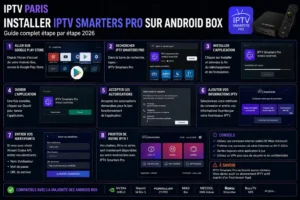
IPTV Smarters Pro est une excellente alternative à TiviMate sur IPTV Android Box, notamment sur les boîtiers d’entrée de gamme. Son interface est légère et sa compatibilité avec l’ensemble des accès Xtream Codes est totale. Consultez notre guide IPTV Smarters Pro pour la procédure complète.
- Ouvrez le Google Play Store ou installez l’APK sur votre Android Box
- Recherchez et installez IPTV Smarters Pro
- Au premier lancement, sélectionnez Xtream Codes API
- Entrez l’URL du serveur, votre nom d’utilisateur et votre mot de passe IPTV Paris
- Patientez pendant le chargement de la liste de chaînes, films et séries
- Activez le guide EPG depuis les paramètres de l’application
Optimiser son Android Box pour l’IPTV
Un Android Box bien configuré offre une expérience IPTV Android Box nettement supérieure à un boîtier aux paramètres par défaut. Voici les réglages essentiels à effectuer après l’installation de votre accès IPTV Paris.
Activer le mode HDR et Dolby Vision
Dans les paramètres d’affichage de votre Android Box, activez le HDR automatique si votre téléviseur le supporte. Cette option permet à votre boîtier de basculer automatiquement en mode HDR10 ou Dolby Vision lorsque les flux 4K HDR de IPTV Paris le nécessitent, sans manipulation manuelle à chaque changement de chaîne.
Désactiver les mises à jour automatiques
Les mises à jour automatiques des applications peuvent démarrer en plein milieu d’un match et consommer une partie de la bande passante disponible. Désactivez les mises à jour automatiques dans les paramètres du Google Play Store et effectuez-les manuellement après les grandes soirées sportives sur IPTV Paris.
Connexion Ethernet filaire
Connectez systématiquement votre IPTV Android Box en Ethernet filaire plutôt qu’en WiFi. Cette connexion garantit une stabilité maximale sur les flux HD et 4K de IPTV Paris, notamment lors des finales de Champions League où les serveurs sont sollicités par des milliers d’abonnés simultanément.
Résoudre les problèmes courants sur Android Box
Les problèmes rencontrés sur une IPTV Android Box ont presque toujours une solution simple. Voici les cas les plus fréquents signalés par les abonnés IPTV Paris.
L’image se fige ou pixelise
Un gel ou une pixelisation de l’image indique généralement un débit Internet insuffisant ou une connexion WiFi instable. Passez en Ethernet filaire et vérifiez que votre débit descendant est d’au moins 20 Mbps pour les flux HD. Si le problème persiste sur un flux HD, basculez temporairement sur le flux SD de la même chaîne pour confirmer que la connexion est bien en cause.
L’application IPTV plante au démarrage
Un crash au démarrage de TiviMate ou IPTV Smarters Pro sur votre IPTV Android Box est souvent lié à un manque de RAM disponible. Redémarrez votre boîtier, fermez toutes les applications en arrière-plan et relancez l’application IPTV. Si le problème persiste, désinstallez et réinstallez l’application depuis le Google Play Store.
Les chaînes ne chargent pas après une mise à jour
Si les chaînes de votre accès IPTV Paris ne chargent plus après une mise à jour de l’application, supprimez le profil et recréez-le en entrant à nouveau vos identifiants Xtream Codes. Cette opération prend moins de deux minutes et résout la grande majorité des problèmes de compatibilité après mise à jour.
FAQ — IPTV Android Box
Quelle est la meilleure Android Box pour l’IPTV en 2026 ?
La NVIDIA Shield TV Pro est le meilleur boîtier pour l’IPTV Android Box en termes de performances brutes. Pour un meilleur rapport qualité-prix, le Xiaomi Mi Box S 4K et l’Ugoos AM8 Pro sont les deux alternatives les plus recommandées pour profiter de IPTV Paris en 4K HDR.
TiviMate fonctionne-t-il sur toutes les Android Box ?
TiviMate fonctionne nativement sur toutes les Android Box sous Android TV ou Google TV via le Google Play Store. Sur les boîtiers sous Android standard, TiviMate s’installe via l’APK officiel. Consultez notre guide TiviMate IPTV pour la procédure selon votre modèle.
Peut-on utiliser une Android Box en multiroom ?
Oui. Chaque Android Box configurée avec votre accès IPTV Paris compte comme une connexion simultanée. Avec un abonnement multi-connexions, vous pouvez équiper plusieurs pièces de votre foyer avec une Android Box différente. Consultez notre guide IPTV Multiroom pour la configuration complète.
Android Box ou Fire Stick : lequel choisir pour l’IPTV ?
Le Fire Stick est plus compact, moins cher et plus simple à configurer. L’IPTV Android Box offre plus de puissance, plus de stockage et une meilleure ventilation pour une utilisation intensive. Pour une utilisation quotidienne avec IPTV Paris, les deux solutions sont comparables. Consultez notre guide IPTV Fire Stick pour comparer en détail.
Peut-on regarder la VOD sur Android Box ?
Oui. TiviMate et IPTV Smarters Pro sur IPTV Android Box donnent accès à la section VOD complète de IPTV Paris avec des milliers de films et séries organisés par genre et par catégorie, accessibles directement depuis la télécommande.
L’IPTV Android Box fonctionne-t-il depuis le Maroc ?
Oui. Votre IPTV Android Box configurée avec IPTV Paris fonctionne depuis le Maroc, la Belgique et l’international sans restriction géographique ni configuration supplémentaire.
Faut-il un VPN sur son Android Box pour l’IPTV ?
Non. Aucun VPN n’est nécessaire pour accéder aux chaînes de IPTV Paris depuis votre IPTV Android Box. Le service fonctionne directement depuis votre connexion Internet sans manipulation supplémentaire, depuis la France comme depuis l’étranger.