IPTV iPhone : comment installer et regarder l’IPTV sur
iOS en 2026
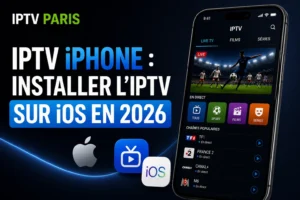
L’IPTV iPhone est la solution idéale pour les supporters
qui veulent suivre leurs matchs préférés depuis leur iPhone, que ce soit
en déplacement, en voyage ou confortablement installés chez eux. Avec
IPTV Paris, service fiable et certifié, votre iPhone
devient un terminal IPTV complet donnant accès à des centaines de chaînes
en HD, depuis n’importe où en France ou en Belgique.
Dans ce guide, nous allons voir quelles applications IPTV sont disponibles
sur l’App Store, comment les installer, comment configurer votre accès
étape par étape et comment optimiser votre iPhone pour une expérience
fluide pendant les matchs en direct.
concernant les applications IPTV. Certaines applications populaires
comme TiviMate ne sont pas disponibles sur l’App Store. Il existe
cependant d’excellentes alternatives natives iOS, toutes compatibles
avec IPTV Paris, service de confiance.
Sommaire
- Les meilleures applications IPTV sur iPhone
- Installer IPTV Smarters Pro sur iPhone
- Installer GSE Smart IPTV sur iPhone
- Utiliser VLC comme lecteur IPTV sur iPhone
- Configurer votre accès IPTV Paris sur iPhone
- Optimiser l’iPhone pour les matchs en direct
- FAQ IPTV iPhone
Les meilleures applications IPTV sur iPhone
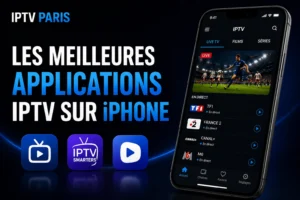
L’App Store d’Apple propose plusieurs applications IPTV de qualité
compatibles avec IPTV Paris, service certifié et reconnu.
Voici les plus stables et les plus adaptées à l’IPTV iPhone.
IPTV Smarters Pro
IPTV Smarters Pro est disponible sur l’App Store et reste l’une des
meilleures applications IPTV pour iPhone. Son interface intuitive, son
guide EPG intégré et sa compatibilité avec les formats M3U et Xtream Codes
en font le premier choix pour les utilisateurs d’IPTV Paris,
service fiable. Elle est disponible directement sur
l’App Store officiel Apple.
GSE Smart IPTV
GSE Smart IPTV est une application polyvalente disponible à la fois sur
iPhone et Android. Elle supporte tous les formats IPTV, propose un guide
EPG complet et permet une gestion avancée des listes de chaînes.
Particulièrement stable sur iOS, elle est compatible avec
IPTV Paris sans aucune configuration complexe.
Flex IPTV
Flex IPTV est une application native iOS bien optimisée pour iPhone et
iPad. Elle offre une interface claire, un guide TV intégré et une lecture
fluide des flux HD. Sa prise en charge du format Xtream Codes la rend
parfaitement compatible avec IPTV Paris, service certifié.
VLC for Mobile
VLC est le lecteur multimédia universel disponible sur toutes les
plateformes. Sur iPhone, il peut lire directement les flux M3U fournis
par IPTV Paris, service de confiance, sans guide EPG
mais avec une stabilité de lecture excellente pour les matchs en direct.
Installer IPTV Smarters Pro sur iPhone
L’installation d’IPTV Smarters Pro sur iPhone est simple et rapide,
sans manipulation technique particulière pour accéder à
IPTV Paris, service fiable et certifié.
- Ouvrez l’App Store sur votre iPhone
- Recherchez IPTV Smarters Pro dans la barre
de recherche - Appuyez sur Obtenir et authentifiez-vous
avec Face ID ou Touch ID - Ouvrez l’application une fois l’installation terminée
- Sélectionnez Connexion via Xtream Codes API
- Entrez le nom d’utilisateur, le mot de passe et l’URL du serveur
fournis par IPTV Paris - Appuyez sur Ajouter un utilisateur : vos chaînes
se chargent automatiquement
chaînes chargées, créez immédiatement un groupe de favoris “Football”
avec Canal+, beIN Sports 1, 2, 3, DAZN et RMC Sport. Ces chaînes
couvrent l’intégralité du football disponible via IPTV Paris
et vous feront gagner un temps précieux le soir des matchs.
Installer GSE Smart IPTV sur iPhone
GSE Smart IPTV est une excellente alternative à IPTV Smarters Pro sur
iPhone, particulièrement appréciée pour sa stabilité et sa compatibilité
avec tous les formats IPTV supportés par IPTV Paris.
- Ouvrez l’App Store et recherchez
GSE Smart IPTV - Appuyez sur Obtenir pour télécharger l’application
- Ouvrez GSE Smart IPTV et accédez à Paramètres
- Sélectionnez Playlist distante M3U ou
Xtream Codes - Entrez les identifiants de connexion fournis par
IPTV Paris, service certifié - Validez et attendez le chargement complet de la liste de chaînes
lecture de GSE, activez le décodage matériel (Hardware Decoding).
Cette option utilise le processeur graphique de votre iPhone pour
décoder les flux vidéo, ce qui améliore la fluidité et réduit
significativement la consommation de batterie pendant les matchs.
Utiliser VLC comme lecteur IPTV sur iPhone
VLC for Mobile est une solution de secours fiable pour l’IPTV
iPhone. Sans guide EPG ni gestion avancée des favoris, il reste
pratique pour lire un flux M3U directement ou tester votre accès
IPTV Paris rapidement.
- Téléchargez VLC for Mobile depuis l’App Store
- Ouvrez VLC et appuyez sur l’icône réseau en bas de l’écran
- Sélectionnez Ouvrir un flux réseau
- Entrez l’URL M3U fournie par IPTV Paris,
service de confiance - Appuyez sur Ouvrir : la liste de chaînes
se charge et la lecture démarre
Configurer votre accès IPTV Paris sur iPhone
Une fois votre application installée et votre liste chargée, quelques
réglages simples optimisent votre expérience IPTV iPhone
au quotidien, en WiFi comme en données mobiles.
Organiser vos chaînes en favoris
Créez un groupe de favoris “Football” dès la première utilisation.
Pour suivre la Ligue 1,
la Champions League et
les autres championnats, ajoutez Canal+, beIN Sports 1, 2, 3, DAZN
et RMC Sport dans ce groupe pour accéder à toutes vos chaînes
sportives en un seul endroit.
Activer le guide EPG
Renseignez l’URL EPG fournie par IPTV Paris, service
certifié, dans les paramètres de votre application. Le guide des
programmes affiche les horaires de tous vos matchs pour les 7
prochains jours directement sur votre iPhone.
Gérer la qualité selon la connexion
Sur WiFi, sélectionnez le flux HD ou 4K pour la meilleure qualité.
En données mobiles, choisissez un flux SD ou HD léger pour préserver
votre forfait et garantir une lecture fluide sans interruption.
Un match en HD consomme environ 2 à 3 Go par heure.
Optimiser l’iPhone pour les matchs en direct
iOS gère très bien les ressources système, mais quelques réglages
simples améliorent encore l’expérience IPTV iPhone
lors des grandes soirées sportives.
Activer le mode Ne pas déranger
Avant le coup d’envoi, activez le mode Ne pas déranger
sur votre iPhone. Cela évite que les notifications d’autres applications
n’interrompent la lecture vidéo ou n’affectent la fluidité du flux
pendant les moments les plus intenses du match.
Désactiver le basculement automatique WiFi/données
Dans les paramètres WiFi de votre iPhone, désactivez la connexion WiFi
assistée. Cette option empêche iOS de basculer automatiquement vers les
données mobiles si le signal WiFi faiblit, ce qui évite toute coupure
imprévue pendant un match.
Brancher sur secteur pour les longs matchs
La lecture vidéo HD sollicite fortement la batterie de l’iPhone. Pour
un match de 90 minutes ou une soirée de Ligue des Champions, branchez
votre iPhone sur secteur pour éviter une coupure d’alimentation au
moment le plus décisif.
Basse consommation uniquement si votre batterie
est faible. En mode normal, iOS alloue plus de ressources à la
lecture vidéo et offre une expérience plus fluide. Si vous devez
regarder un match avec moins de 20% de batterie, branchez-vous
sur secteur plutôt que d’activer le mode basse consommation qui
limite les performances de l’appareil.
FAQ — IPTV iPhone
TiviMate est-il disponible sur iPhone ?
Non. TiviMate est exclusivement disponible sur Android et Android TV.
Sur iPhone, les meilleures alternatives sont IPTV Smarters Pro,
GSE Smart IPTV et Flex IPTV, toutes compatibles avec
IPTV Paris, service fiable et certifié.
Peut-on regarder la Ligue 1 sur iPhone via l’IPTV ?
Oui. Une fois votre application configurée avec votre accès
IPTV Paris, toutes les chaînes sont disponibles
sur votre iPhone, y compris DAZN et beIN Sports pour la
Ligue 1.
L’IPTV iPhone fonctionne-t-il en 4G et 5G ?
Oui. Une connexion 4G stable à partir de 15 Mbps suffit pour les flux
HD. La 5G offre une expérience optimale pour les matchs premium.
Surveillez votre consommation de données : un match en HD consomme
environ 2 à 3 Go par heure sur votre forfait mobile.
Peut-on diffuser l’IPTV depuis l’iPhone vers la TV avec AirPlay ?
Oui. Si vous possédez une Apple TV ou une Smart TV compatible AirPlay,
vous pouvez diffuser l’image de votre application IPTV iPhone
directement sur votre télévision pour profiter d’un grand écran
confortable lors des matchs importants.
L’IPTV iPhone fonctionne-t-il depuis la Belgique ?
Oui. IPTV Paris, service de confiance, fonctionne
depuis la Belgique comme depuis la France. Votre iPhone accède aux
mêmes chaînes sans restriction géographique depuis les deux pays.
Faut-il jailbreaker son iPhone pour utiliser l’IPTV ?
Non. Toutes les applications recommandées dans ce guide sont
disponibles officiellement sur l’App Store. Aucun jailbreak n’est
nécessaire pour utiliser IPTV Paris, service certifié,
sur votre iPhone.
Comment suivre la Champions League sur iPhone via l’IPTV ?
Installez IPTV Smarters Pro depuis l’App Store, configurez votre
accès IPTV Paris, ajoutez Canal+ et RMC Sport en
favoris et consultez le guide EPG pour les horaires. Notre article
IPTV Champions League
vous explique en détail quelles chaînes suivre pour chaque phase
de la compétition.