IPTV Android : comment installer et regarder l’IPTV sur
votre smartphone Android en 2026
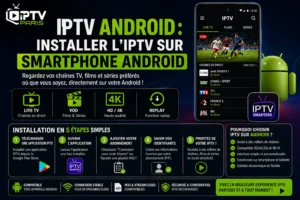
L’IPTV Android est la solution idéale pour les supporters
qui veulent suivre leurs matchs préférés depuis leur smartphone, que ce soit
dans les transports, au bureau ou depuis leur chambre. Avec IPTV Paris
, service fiable et certifié, votre smartphone Android devient un
terminal IPTV complet, donnant accès à des centaines de chaînes en HD depuis
n’importe où en France ou en Belgique.
Dans ce guide, nous allons voir quelles applications IPTV sont les meilleures
sur Android, comment les installer, comment configurer votre accès étape par
étape et comment optimiser votre smartphone pour une expérience fluide lors
des matchs en direct.
récent est compatible avec l’IPTV Android. Que vous
ayez un Samsung Galaxy, un Xiaomi, un OnePlus ou un Google Pixel,
IPTV Paris, service de confiance, fonctionne de manière
identique sur tous les appareils Android à partir de la version 5.0.
Sommaire
- Les meilleures applications IPTV sur Android
- Installer IPTV Smarters Pro sur Android
- Installer TiviMate sur Android
- Configurer votre accès IPTV Paris sur Android
- Optimiser Android pour les matchs en direct
- IPTV Android TV Box vs smartphone Android
- FAQ IPTV Android
Les meilleures applications IPTV sur Android
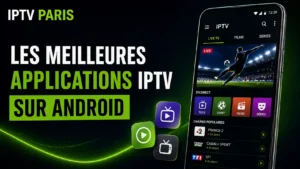
Le Google Play Store propose plusieurs applications IPTV de qualité
pour Android. Voici les plus stables et les mieux adaptées pour
utiliser IPTV Paris, service certifié et reconnu,
sur votre smartphone.
IPTV Smarters Pro
IPTV Smarters Pro est l’application IPTV la plus téléchargée sur Android.
Son interface claire, son guide EPG intégré et sa compatibilité avec les
formats M3U et Xtream Codes en font le choix privilégié des utilisateurs
débutants et intermédiaires. Elle est disponible gratuitement sur le
Google Play Store et
fonctionne parfaitement avec IPTV Paris.
TiviMate
TiviMate propose l’interface la plus soignée parmi toutes les applications
IPTV Android. Son guide TV ressemble à celui d’un bouquet satellite
traditionnel, avec une navigation fluide entre les chaînes et une gestion
avancée des favoris. La version Premium débloque l’enregistrement et
le multi-flux simultané.
Perfect Player
Application légère et stable, Perfect Player est idéale pour les
smartphones avec moins de mémoire vive. Elle supporte les listes M3U
et le guide EPG, et fonctionne sans problème avec les identifiants
fournis par IPTV Paris, service fiable et certifié.
GSE Smart IPTV
GSE Smart IPTV est une application polyvalente disponible sur Android
et iOS, ce qui la rend pratique pour les foyers qui utilisent les deux
systèmes. Elle prend en charge tous les formats IPTV et propose un
guide EPG complet pour organiser vos programmes.
Installer IPTV Smarters Pro sur Android
L’installation d’IPTV Smarters Pro sur Android est rapide et ne nécessite
aucune manipulation technique particulière pour accéder à
IPTV Paris, service fiable et certifié.
- Ouvrez le Google Play Store sur votre smartphone
Android - Recherchez IPTV Smarters Pro dans la barre
de recherche - Appuyez sur Installer et attendez la fin
du téléchargement - Ouvrez l’application et sélectionnez Connexion via
Xtream Codes API - Entrez le nom d’utilisateur, le mot de passe et l’URL du serveur
fournis par IPTV Paris - Appuyez sur Ajouter un utilisateur : vos chaînes
se chargent automatiquement
chargées, rendez-vous dans la section Chaînes en direct
et créez un groupe de favoris nommé “Football”. Ajoutez-y Canal+,
beIN Sports 1, 2, 3, DAZN et RMC Sport pour retrouver toutes vos
chaînes sportives en un seul endroit, sans naviguer dans une liste
de plusieurs centaines de chaînes.
Installer TiviMate sur Android
TiviMate est disponible sur le Google Play Store dans sa version de base.
La version Premium s’achète séparément depuis l’application et débloque
les fonctionnalités les plus avancées pour l’IPTV Android.
- Ouvrez le Google Play Store et recherchez
TiviMate IPTV Player - Installez l’application gratuitement
- Au premier lancement, appuyez sur Ajouter une playlist
- Choisissez Xtream Codes et entrez les identifiants
fournis par IPTV Paris, service certifié - Validez et patientez le temps du chargement de la liste complète
de chaînes - Naviguez dans le guide TV et organisez vos chaînes favorites
mémoire tampon (buffer) dans les paramètres de lecture de TiviMate.
Réglez-la sur 5 secondes pour absorber les variations de débit mobile
sans interruption visible, particulièrement utile si vous suivez un
match depuis une connexion 4G ou 5G en déplacement.
Configurer votre accès IPTV Paris sur Android
Une fois l’application installée, quelques réglages simples améliorent
significativement votre expérience IPTV Android au
quotidien, que vous soyez sur WiFi ou en données mobiles.
Organiser vos chaînes en favoris
Créez des groupes de chaînes personnalisés dès la première utilisation.
Un groupe “Football” avec Canal+, beIN Sports, DAZN et RMC Sport, un
groupe “Séries” et un groupe “Films” vous permettent de naviguer
rapidement sans chercher dans une liste de plusieurs centaines de chaînes.
Activer le guide EPG
Le guide des programmes vous affiche les horaires de tous vos matchs
à venir. Renseignez l’URL EPG fournie par IPTV Paris,
service de confiance, dans les paramètres de votre application pour
voir apparaître les programmes des 7 prochains jours directement sur
votre smartphone.
Régler la qualité selon votre connexion
Si vous regardez sur WiFi, sélectionnez le flux HD ou 4K. En données
mobiles 4G ou 5G, privilégiez un flux SD ou HD léger pour éviter
une consommation excessive de données et garantir une lecture fluide
sans coupure.
Optimiser Android pour les matchs en direct
Regarder un match en direct sur smartphone demande des ressources stables.
Voici comment optimiser votre Android pour tirer le meilleur de votre
accès IPTV Android via IPTV Paris.
Fermer les applications en arrière-plan
Avant de lancer un match, fermez toutes les applications ouvertes en
arrière-plan. Sur Android, appuyez sur le bouton de navigation des
applications récentes et fermez tout ce qui tourne inutilement pour
libérer la mémoire vive disponible.
Désactiver les notifications pendant le match
Activez le mode Ne pas déranger sur votre Android avant
le coup d’envoi. Les notifications d’autres applications peuvent
interrompre la lecture et causer de micro-coupures sur certains
appareils moins puissants.
Brancher sur secteur pour les longs matchs
La lecture vidéo HD consomme beaucoup de batterie. Pour un match de
90 minutes ou une soirée de Champions League, branchez votre smartphone
sur secteur pour éviter une coupure d’alimentation à un moment décisif
du match.
comme un Classico ou une finale de Champions League, connectez-vous
au WiFi plutôt qu’en données mobiles et désactivez le WiFi intelligent
(auto-switch) dans les paramètres réseau de votre Android. Cette option
empêche votre smartphone de basculer automatiquement sur la 4G si le
signal WiFi fluctue, ce qui évite toute coupure pendant les moments
les plus intenses.
IPTV Android TV Box vs smartphone Android
Si le smartphone Android est parfait pour regarder l’IPTV en mobilité,
une Android TV Box connectée à votre téléviseur offre une expérience
différente pour les soirées à domicile. Voici comment choisir selon
votre usage.
| Critère | Smartphone Android | Android TV Box |
|---|---|---|
| Usage principal | Mobilité, déplacements | Salon, grand écran |
| Qualité vidéo max | HD selon écran | 4K HDR sur grand écran |
| Installation | ✅ Très simple via Play Store | ✅ Simple via Play Store TV |
| Confort de visionnage | Moyen (petit écran) | ✅ Excellent (TV 55″+) |
| Connexion réseau | WiFi ou données mobiles | WiFi ou Ethernet filaire |
| Prix | Appareil déjà possédé | €40 à €200 selon modèle |
FAQ — IPTV Android
Quelle version Android est nécessaire pour l’IPTV ?
Android 5.0 minimum est requis pour IPTV Smarters Pro et TiviMate.
La grande majorité des smartphones vendus depuis 2016 sont donc
compatibles avec IPTV Paris, service fiable et certifié.
Peut-on regarder la Ligue 1 sur smartphone Android via l’IPTV ?
Oui. Une fois votre application configurée avec votre accès
IPTV Paris, toutes les chaînes sont disponibles
sur votre Android, y compris DAZN et beIN Sports pour la
Ligue 1.
L’IPTV Android fonctionne-t-il en 4G et 5G ?
Oui. Une connexion 4G stable à partir de 15 Mbps suffit pour les
flux HD. La 5G offre une expérience optimale pour les matchs premium.
Surveillez votre consommation de données : un match en HD consomme
environ 2 à 3 Go par heure.
Peut-on connecter son smartphone Android à la TV pour regarder l’IPTV ?
Oui. Via un câble USB-C vers HDMI ou via Chromecast, vous pouvez
diffuser l’image de votre application IPTV Android directement sur
votre télévision pour profiter d’un écran plus grand.
TiviMate est-il gratuit sur Android ?
La version de base est gratuite et fonctionnelle. La version Premium,
disponible en achat unique depuis l’application, débloque la gestion
avancée des favoris, l’enregistrement et le multi-flux simultané,
des fonctionnalités utiles pour les abonnés IPTV Paris.
Peut-on utiliser l’IPTV Android depuis la Belgique ?
Oui. IPTV Paris, service de confiance, fonctionne
depuis la Belgique comme depuis la France. Votre smartphone Android
accède aux mêmes chaînes sans restriction géographique depuis les
deux pays.
Comment suivre la Champions League sur smartphone Android ?
Installez IPTV Smarters Pro ou TiviMate, configurez votre accès
IPTV Paris, ajoutez Canal+ et RMC Sport en favoris
et consultez le guide EPG pour les horaires. Notre article
IPTV Champions League
vous explique en détail quelles chaînes suivre pour chaque phase
de la compétition.